×
Zakwalifikuj do grupy Excel lub Google Sheets Zakwalifikuj do grupy VBA Dobierz tematy Excel lub Google Sheets Dobierz tematy VBA Oceń szkolenie, zostaw opinię Testy Inne usługi

Zapraszamy do tematu

Jak utworzyć raport Wykres Gantta

Czy w Excelu da się utworzyć wykres Gantta ? Proponuję dwie metody.

Tworzenie wykresu Gantta w Excelu jest oczywiście możliwe i to na kilka sposobów

Na szkoleniu bazując na profesjonalnych przypadkach zarządzania projektami stosujemy wiele metod wizualizacji stanu projektu.

Przykład na zastosowanie w postaci wykresu i bezpośrednio w komórkach poniżej

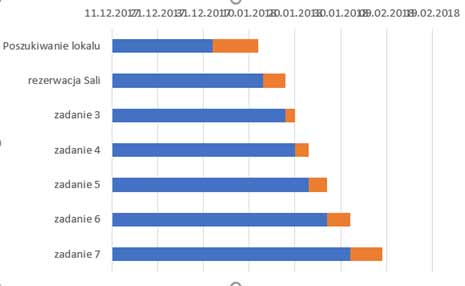
Gantt 1 - Gantt w postaci wykresu

Przygotowujemy tabelę z danymi projektu (z harmonogramem)
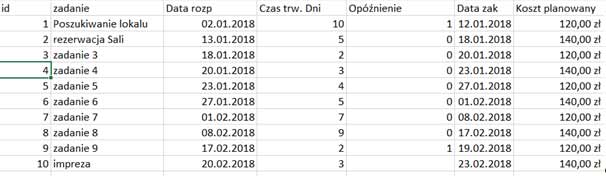
Tabela z danymi potrzebnymi do wykresu Gantta

Przechodzimy do zakładki Wstawianie i wybieramy wykres słupkowy skumulowany. Nie zaznaczamy danych..
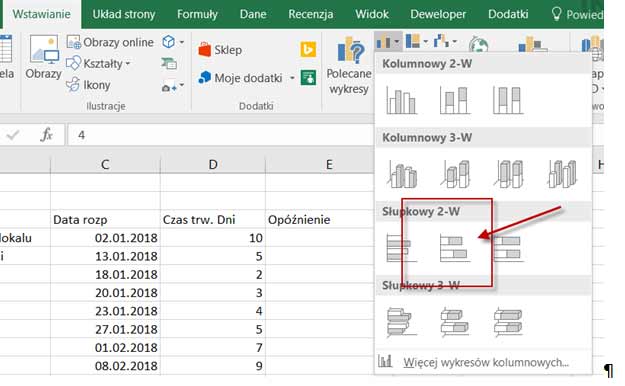
Wstawiamy wykres słupkowy

Pod tabelką ustawi się pusty obszar wykresu
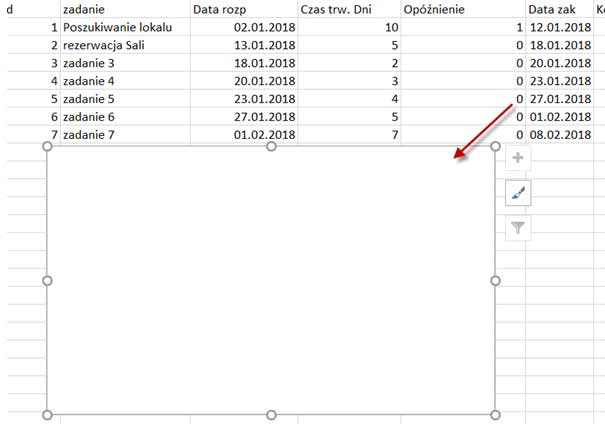
pusty obszar wykresu

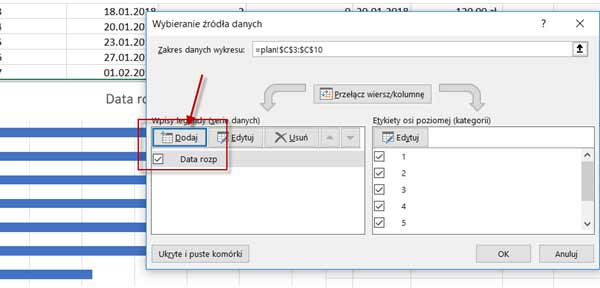
Klikamy na nim prawym przyciskiem myszy i wybieramy Zaznacz Dane
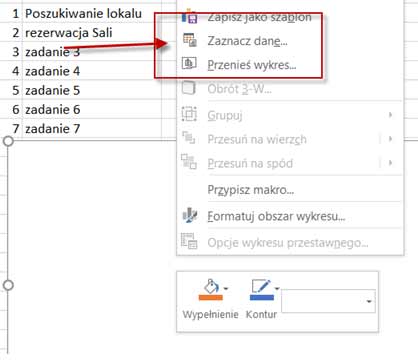
Zaznacz Dane

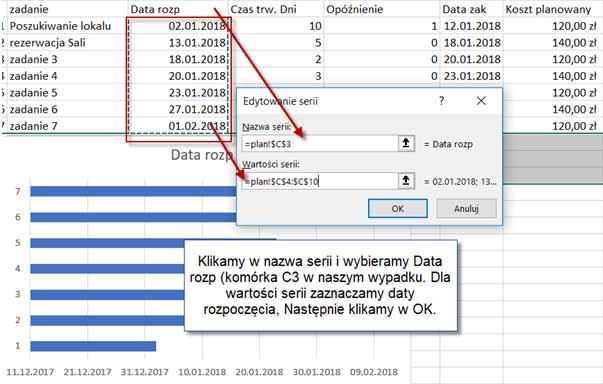
Następnie

Już prawie

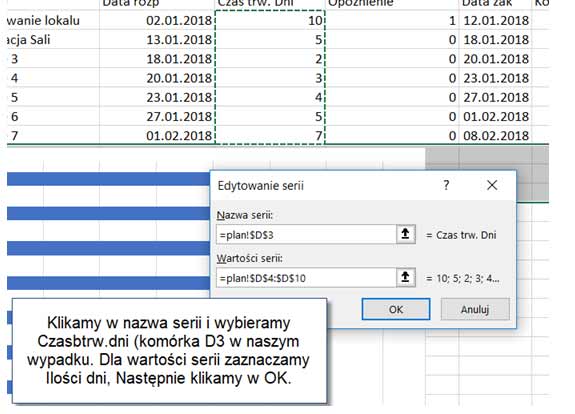
Ponownie klikamy w polecenie dodaj

Następna seria danych

Dodajemy ostatnią serię danych

Ostatnia seria danych

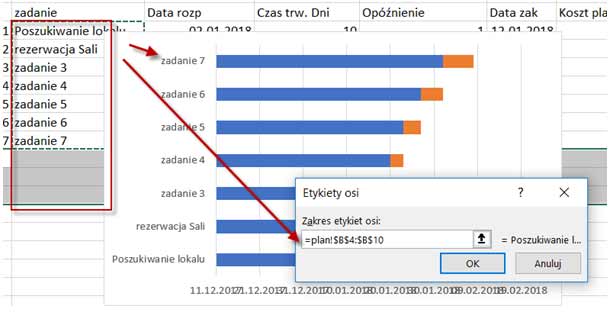
Teraz zajmiemy się etykietami kategorii
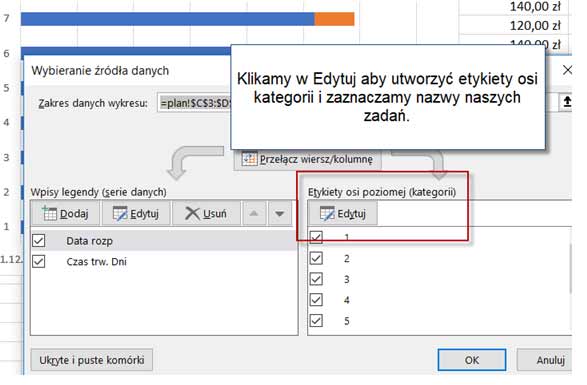
Etykiety kategorii
Formatuj oś

Ustawią się one jednak w odwrotnej kolejności więc trzeba ją odwrócić.
Klikamy prawym przyciskiem myszy na osi kategorii i wybieramy Formatuj oś.
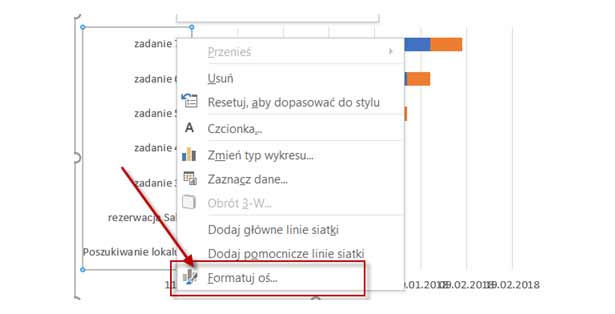
Formatuj oś

Następnie w oknie dialogowym wybieramy kategorie w odwrotnej kolejności.
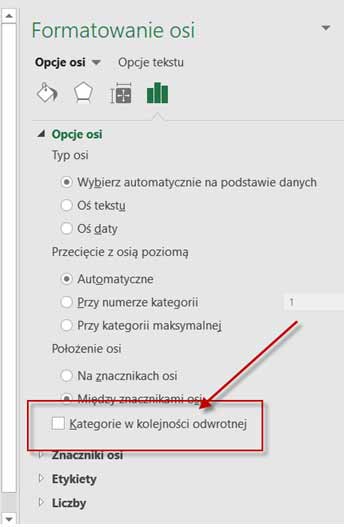
Kategorie

Efekt poniżej.

Prawie skończone

Likwidujemy następnie wypełnienie serii dat likwidując ich wypełnienie.
Klikam na serii dat (niebieska)prawym przyciskiem myszy, wchodzę do formatuj serię danych i wybieram brak wypełnienia.
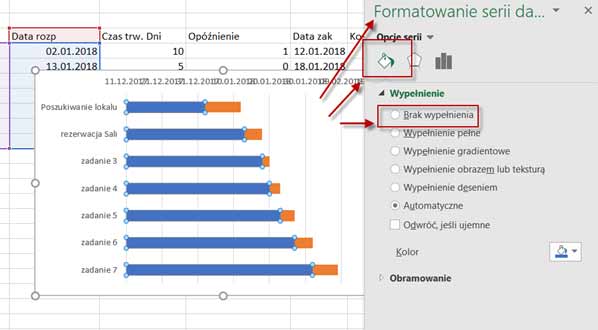
formatuj serię danych

Klikam prawym przyciskiem na osi u góry i wybieram formatuj oś następnie przechodzę do minimum i wpisuję w naszym wypadku 43102.
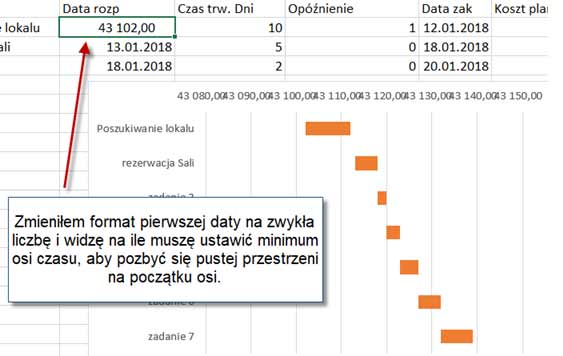
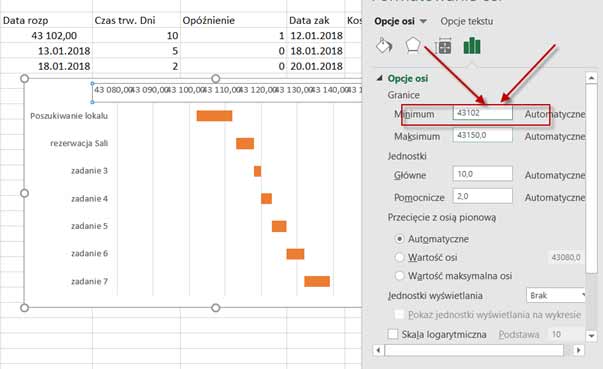
Zajduję minimum

Zmieniam skalę na osi

Dodaję z zakładki Projektowanie szybki układ i koniec
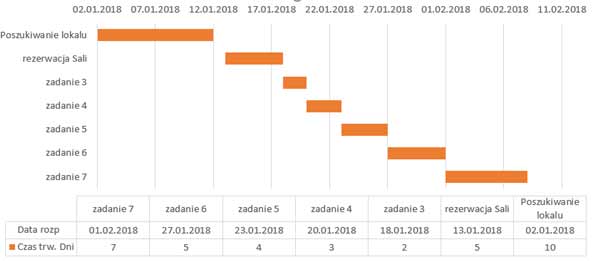
Efekt końcowy

Gantt 2 - bezpośrednio w komórkach utworzony za pomocą formatowania warunkowego

Tworzy się on według wartości dat wpisanych w kolumnach Data Rozpoczęcia i Data Zakończenia.

Przygotowujemy tabelę w Excelu.

W 1 kolumnie nazwa zadania projektu, w drugiej: data rozpoczęcia, w kolejnej ilość dni przewidziana na wykonanie zadania. Datę zakończenia liczymy dodając do daty rozpoczęcia czas trwania projektu.

Tabelka z danymi do projektu

Przygotowujmy kalendarz projektu w pierwszym wierszu od kolumny G.

Tabelka z całym projektem

Znajdują się w nim kolejne daty. W kom. G1 1 sty, a w I1 wzór H1 +1, wypełniamy w prawo kolejne komórki, do wybranej daty końcowej.

Możemy również utworzyć dynamiczny kalendarz, wtedy nie wpisujemy pierwszej komórki, tylko wprowadzamy tu formułę Data.

W drugim wierszu chcemy widzieć dzień tygodnia.

W drugim wierszu wprowadzamy formułę. W H2 = H1. Wypełniamy formułą wszystkie komórki do końca kalendarza. Zmieniamy format na Format Daty.

Niestandardowe: ddd, wtedy wyświetlany jest dzień tygodnia.

W komórkach, z których są pobierane: Rok, Miesiąc, Dzień, możemy utworzyć listy, tak aby wybrane wartości proponowały się pod strzałką. Znajdziesz to polecenie w zakładce Dane=>Sprawdzanie poprawności=>listy.

W utworzonym kalendarzu, kolorujemy wiersze naprzemiennie.

Zaznaczamy nasze dane od komórki G3 w prawo i w dół do końca zakresu. Pierwsza komórka w zaznaczeniu to komórka G3. Dla niej będziemy wprowadzać formułę w Formatowaniu Warunkowym. W tym celu możemy wykorzystać funkcję: MOD (ROW(G3)/2). Funkcja Mod zwraca 0 jeżeli nie ma reszty z dzielenia, w tym przypadku wszystkie wiersze parzyste.

Data tworzy się za pomocą funkcji Date

Wykorzystujemy to, po zaznaczeniu interesującego nas obszaru (od G3 w prawo i w dół), wybieramy polecenie Formatowanie warunkowe Nowa reguła Formuła i tu piszemy lub wklrejamy przygotowane wyrażenie, czyli: =MOD (ROW(G3)/2)=0, wybieramy formatowanie i ustalamy kolor wypełnienia dla wierszy parzystych. Ten sam kolor wybieramy dla czcionki.

Następnie tworzymy drugą regułę: =MOD (ROW(G3)/2) <>0 dla wierszy nieparzystych. Wybieramy inny kolor. Można również użyć funkcji ISODD lub ISEVEN, aby sprawdzć czy wiersz jest parzysty czy nie i zrezygnować z MOD. =ISODD (ROW(G3)), =ISEVEN (ROW(G3))

Formatowanie warunkowe

Kolejny krok to wprowadzenie reguły formatowania warunkowego dla zadań w celu utworzenia wykresu Gantt'a w komórkach.

Zaznaczam tabelkę, tak jak na obrazku poniżej. Pierwsza komórka zaznaczenia to komórka G3. Przechodzę do Formatowania warunkowego i wybieram Nowa Reguła, następnie Użyj Formuły i wprowadzam następującą formułę: AND(G$1>=$C3;G$1<=$E3), następnie klikam w Formatuj i wybieram w Niestandardowe kolor wypełnienia.

W kolumnie C znajduje się data rozpoczęcia, a w kolumnie E data zakończenia. W pierwszym wierszu od kolumny G znajdują się kolejne dni. Możemy dodać kolejną regułę dla zakresu tak, aby sobota i niedziela kolorowały się w innym kolorze.

Zaznaczam tabelkę, tak jak na obrazku poniżej (od G3 w prawo i w dół). Przechodzę do Formatowania warunkowego i wybieram Nowa Reguła, następnie Użyj Formuły i wprowadzam następującą formułę: =Or( WEEKDAY(G$3;2)=6;WEEKDAY(G$3;2)=7)). Przechodzę następnie do wyboru formatowania. Jeśeli dzień tygodnia to 6 lub 7 dzień, to formatuje się kadża komórka w zakresie.

Wykres Gantt'a całość działająca

Zatwierdzam całość i wykres Gantt'a zrobiony.

Inne informacje Inne

POdstawowe informacje Baza wiedzy


Lekcje multimedialne  Artykuły

Nowości  Nowości

facebookIco